

Anthem ARC Genesis Setup Guide
Du bist entweder der glückliche neue Besitzer eines Anthem-Receivers oder -Prozessors oder überlegst, dir einen zuzulegen und fragst dich, wie die Einrichtung abläuft. Für alle neuen Besitzer: Herzlichen Glückwunsch! Bei Audio Components lieben wir den Klang der Anthem-Produkte.
Wie bei den meisten Geräten, die weit mehr Leistung als die Konkurrenz bieten, solltest du ein paar Schritte durchlaufen, um das volle Potenzial auszuschöpfen. Wird dein Anthem-Gerät direkt nach dem Auspacken großartig klingen? Auf jeden Fall! Aber mit einer sorgfältigen Einrichtung und Kalibrierung kannst du bei jedem Hören noch besseren Sound genießen.
Bitte beachte, dass diese Anleitung für die Modelle Anthem MRX 540, MRX 740, MRX 1140, AVM 70 und AVM 90 gilt.
Los geht’s mit der Einrichtung
Nimm zunächst alle Komponenten aus der Verpackung. Platziere deinen Prozessor oder Receiver an seinem endgültigen Standort in deinem Rack oder deiner Anlage und schließe alle Kabel an – einschließlich der mitgelieferten Antennen. Setze die Batterien in die Fernbedienung ein, und du bist bereit für den nächsten Schritt.
Aktualisierung der Web-Oberfläche
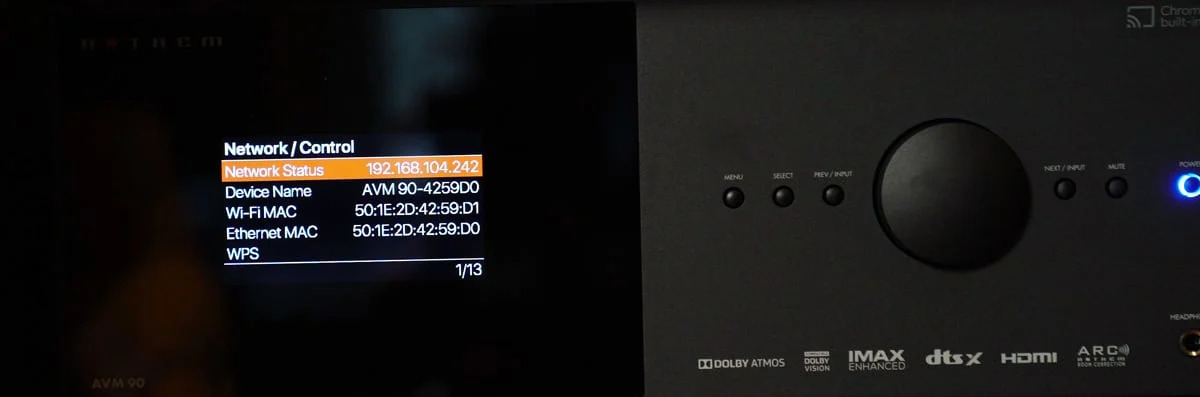
Rufen Sie auf Ihrem Computer die IP-Adresse Ihres Anthem-Geräts in einem Webbrowser auf. Dies führt Sie zur Web-Oberfläche des Geräts.
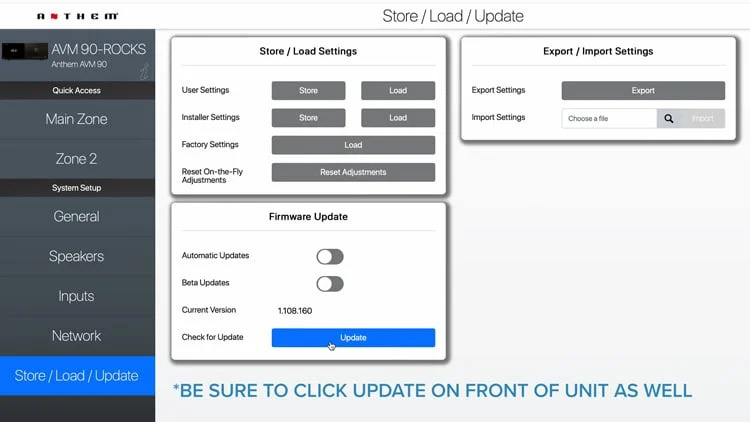
Navigieren Sie anschließend zum Menüpunkt Store/Load/Update und klicken Sie auf Update, um die Web-Oberfläche auf den neuesten Stand zu bringen.
Vergessen Sie nicht, im Anschluss direkt am Gerät mit der Fernbedienung ebenfalls auf Update zu klicken, um den Aktualisierungsvorgang abzuschließen.
Allgemeine Einstellungen
Als Nächstes rufen wir die Allgemeinen Einstellungen auf. Vergeben Sie einen individuellen Namen für Ihr Gerät und passen Sie die Spracheinstellungen sowie die Einheiten für Entfernungen (Fuß oder Meter) und die Lautstärkeanzeige (Dezibel oder Prozent) nach Ihren Wünschen an – oder belassen Sie die Standardeinstellungen.
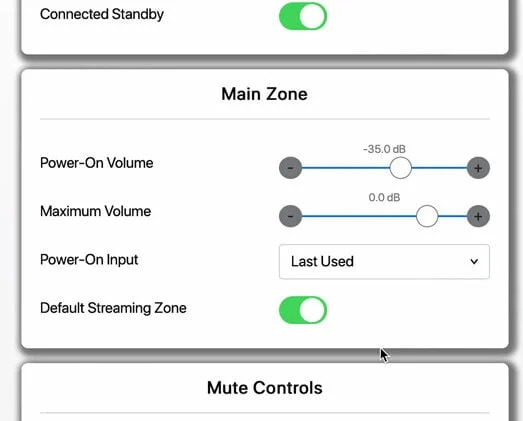
Wir empfehlen, die maximale Lautstärke auf 0 dB zu begrenzen. Dadurch wird verhindert, dass das Gerät versehentlich auf maximale Lautstärke gestellt wird, falls eine Einstellung fehlschlägt oder ein ungewollter Lautstärkesprung passiert.
Hauptzone
Stellen Sie als Nächstes den Power-On-Input ein. Standardmäßig ist hier Last Used (Zuletzt verwendet) ausgewählt. Aktivieren Sie außerdem die Option Default Streaming Zones, wenn Sie diese nutzen möchten.
Die meisten Nutzer belassen die folgenden Einstellungen auf den Standardwerten:
- Mute Controls: Stummschaltpegel – auf 0 gesetzt
- Mute Line-Out When Selecting: None
- Mute Digital Line-Out When Selecting: None
- Headphones Mute Main Input: On
Display-Einstellungen
Die meisten Nutzer belassen diese Einstellungen auf den Standardwerten. Falls gewünscht, können Sie jedoch die Helligkeit des Frontpanels individuell anpassen.
Es gibt zudem eine Wake-Up-Brightness-Einstellung, die in der Regel etwas heller eingestellt ist. Diese kann je nach Bedarf angepasst werden, insbesondere wenn Sie ein 16:9- oder 2,4:1-Display verwenden.

Falls Sie während der Wiedergabe die Lautstärkeanzeige oder andere Informationen auf dem Bildschirm sehen möchten, lassen Sie die Einstellung On-Screen-Info-Zone auf Main Zone oder Both Zones.
Wenn Sie keine Einblendungen während der Wiedergabe wünschen, stellen Sie diese Option auf Off.
CEC-Einstellungen
Falls Sie ein Automatisierungssystem wie Control4 oder Crestron verwenden, empfehlen wir, alle CEC-Einstellungen deaktiviert zu lassen. Die meisten Nutzer belassen diese Einstellungen standardmäßig ausgeschaltet.
>Lautsprecher-Einstellungen
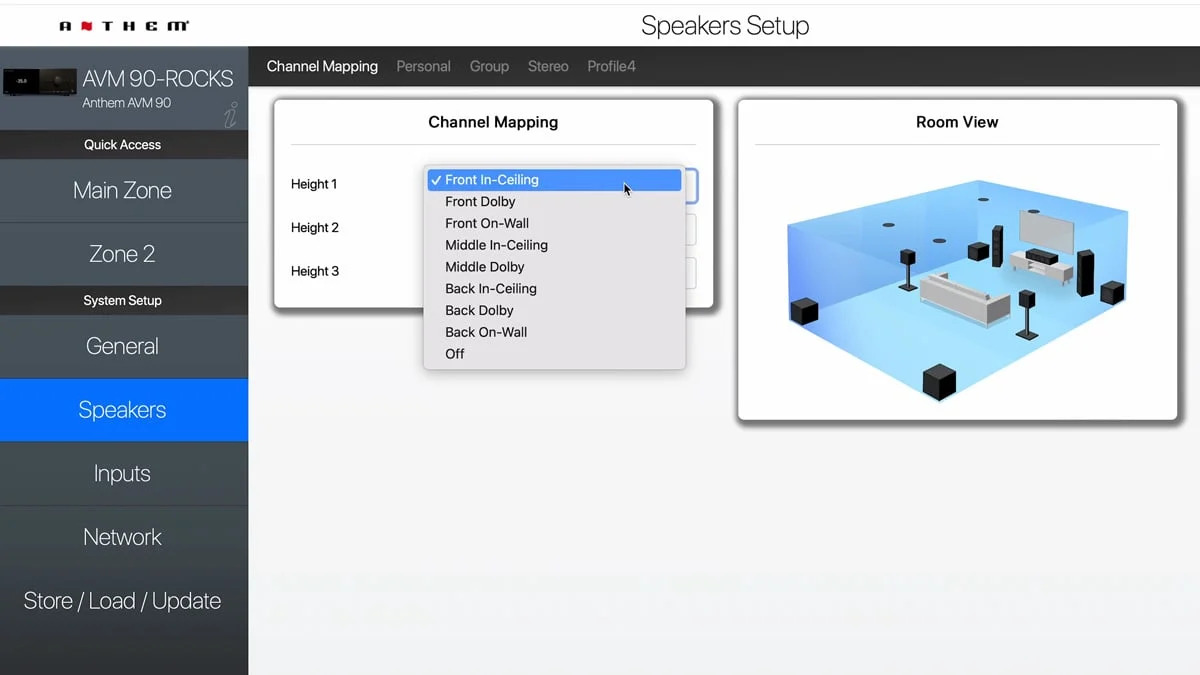
Wechseln Sie anschließend in der linken Menüleiste zur Registerkarte Lautsprecher. Die wichtigste Anpassung in diesem Bereich ist die Channel-Mapping-Einstellung.
Besitzen Sie einen Receiver, nehmen Sie hier die Konfiguration Ihrer Verstärker vor. Bei einem Prozessor können Sie unter Channel Mapping die Höheneinstellungen festlegen, beispielsweise Front Dolby oder Front and Ceiling, je nach Ihrem individuellen Lautsprecher-Setup.
Falls Sie einen Receiver verwenden, weisen Sie in diesem Bereich die Verstärker den jeweiligen Kanälen zu. Die Konfiguration ist intuitiv, aber sollten Fragen auftreten, stehen wir Ihnen gerne zur Verfügung.
ARC Genesis
Laden Sie zunächst die Software ARC Genesis von Anthem herunter. Der erste Schritt in der Einrichtung ist die Funktion Quick Measure. Damit wird sichergestellt, dass die Verstärkung Ihres Subwoofers richtig eingestellt ist, sodass der Bass bei etwa 75 dB liegt und optimal mit den restlichen Lautsprechern harmoniert.
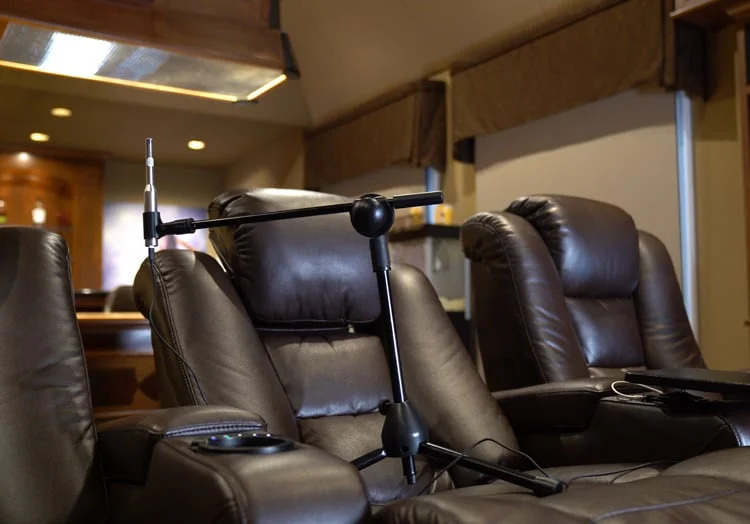
Richten Sie anschließend das mitgelieferte Stativ auf und positionieren Sie das Messmikrofon korrekt. Stecken Sie das Mikrofon auf das Stativ, verbinden Sie es über USB mit Ihrem Computer und achten Sie darauf, dass das Mikrofon exakt senkrecht nach oben zeigt (90-Grad-Winkel). Der schwarze Punkt sollte nach vorne gerichtet sein.
Die korrekte Positionierung des Mikrofons ist entscheidend, damit das System präzise Messwerte ermitteln kann und die Raumkorrektur optimal funktioniert.
Ermittlung der ersten Hörposition
Bestimmen Sie Ihre erste Hörposition, indem Sie entweder Ihren Hauptsitzplatz oder die Mitte zwischen den beiden Hauptsitzplätzen wählen. Platzieren Sie das Mikrofon auf Ohrhöhe, da diese Messung die wichtigste ist und besonders präzise erfolgen sollte.
Sobald das Mikrofon korrekt positioniert ist, starten Sie die Quick Measure-Messung – jedoch zunächst nur für Ihre Subwoofer. Falls Sie nur einen Subwoofer nutzen, stellen Sie Quick Measure auf 75 dB ein. Bei zwei Subwoofern reduzieren Sie den Pegel um 3 dB, sodass beide Subwoofer bei 72 dB liegen. Falls Sie mehr als zwei Subwoofer haben, setzen Sie die Pegel entsprechend fort.
Häufige Fehler bei der Pegelmessung
Ein häufiger Fehler ist die Annahme, dass der angezeigte dB-Wert automatisch korrekt ist. Die ARC-Kalibrierung analysiert jedoch in erster Linie die Pegelspitzen und nicht nur den angezeigten Wert. Sie sollten daher den Messgraphen genau betrachten und die Spitzenwerte identifizieren, die in der Regel etwas höher als der angezeigte Durchschnittspegel sind.
Ein Beispiel: Unser angezeigter Pegel lag bei 68 dB, während die Spitzenwerte bei 72 dB lagen. Um eine präzise Abstimmung zu erreichen, haben wir den Pegel jedes Subwoofers entsprechend nach unten oder oben angepasst. Je nach Anzahl der Subwoofer gilt weiterhin die Regel, den Pegel um 3 dB pro zusätzlichem Sub abzusenken. In unserem Fall mit vier Subwoofern haben wir die Pegelspitzen auf 66 dB eingestellt.
Nachdem Sie Ihre Subwoofer auf den korrekten Pegel eingestellt haben, klicken Sie oben links auf das ARC Genesis-Logo, um zur Startseite zurückzukehren. Wählen Sie dort Ihr Gerät aus, um mit der weiteren Konfiguration fortzufahren.

Konfiguration der Messungen
Nun geht es an die Konfiguration der Messungen. Falls erforderlich, legen Sie im ersten Schritt die Höhenpositionen Ihrer Lautsprecher fest. Auf der rechten Seite des Bildschirms sehen Sie die Bezeichnung Measurement A. In den meisten Fällen benötigen Sie nur ein Messprofil für Ihre Haupt-Hörposition. ARC Genesis ermöglicht jedoch die Erstellung mehrerer Messprofile, falls Sie eine detailliertere Kalibrierung wünschen.
Ein häufiger Grund für zusätzliche Profile ist eine sogenannte Gruppeneinstellung, die für Situationen mit offenen Türen, geöffneten Vorhängen oder mehreren Personen im Raum optimiert ist. Dadurch wird der Klang für den gesamten Raum angepasst. Wir empfehlen jedoch, stets ein persönliches Profil anzulegen, das die Haupt-Hörposition optimal einrichtet und eine bestmögliche Klangqualität für diesen Bereich gewährleistet.
Für das persönliche Profil empfehlen wir, die Anzahl der zu messenden Positionen auf 5 einzustellen, um eine präzise Kalibrierung um die Haupt-Hörposition herum zu erhalten. Achten Sie darauf, dass alle Lautsprecher und Subwoofer, die Sie verwenden, in der Liste unten aktiviert sind.
Für das Gruppenprofil empfehlen wir 9 Messpositionen. Falls Sie über zwei Sitzreihen verfügen, sollten Sie idealerweise 10 Positionen verwenden – jeweils 5 pro Reihe, um ein optimales Ergebnis zu erzielen. Klicken Sie auf Weiter und wählen Sie Ihr Mikrofon aus.
Aufbau der Mikrofonpositionen
Bevor Sie fortfahren, stellen Sie sicher, dass sich das Mikrofon in der richtigen ersten Position befindet und leicht zu den nächsten Messpositionen verschoben werden kann.
Das Mikrofon sollte eine freie Sichtlinie zu allen Lautsprechern im Raum haben. Stellen Sie Ihre Sitzmöbel so ein, wie Sie sie beim Hören oder Schauen üblicherweise nutzen. Schließen Sie Türen und Vorhänge, falls dies Ihrer normalen Nutzung entspricht, und schalten Sie alle Störgeräusche wie Lüftungsanlagen oder Klimaanlagen aus. Der Raum sollte für etwa 15 Minuten absolut ruhig sein, während die Software die Messungen durchführt.
Nach der ersten Messung werden weitere Positionen abgefragt, beispielsweise Position zwei, drei, vier und fünf. Die Software wird Ihnen Anweisungen geben, wie Sie das Mikrofon schrittweise verschieben. Beachten Sie dabei:
- Position 2 & 3: Das Mikrofon wird leicht nach vorne bewegt und die Höhe wird um ca. 15 cm (6 Zoll) gesenkt.
- Positionen hinter der ersten Hörposition: Das Mikrofon wird etwas angehoben.
- Allgemeine Regel: Die Positionen sollten um 60-90 cm voneinander entfernt sein. Eine genaue Distanz ist nicht entscheidend – orientieren Sie sich daran, wie Menschen im Raum sitzen würden.
Für eine symmetrische Kalibrierung sollte Position drei auf der gegenüberliegenden Seite von Position zwei platziert werden. Positionen vier und fünf werden leicht hinter der ersten Position mit einem angehobenen Mikrofon aufgestellt.
Mikrofonpositionierung bei mehreren Sitzreihen
Falls Sie über zwei Sitzreihen verfügen, empfehlen wir eine X-Anordnung der Mikrofonpositionen. Für eine detailliertere Anleitung sehen Sie sich unser Video auf YouTube an.
Bei drei Sitzreihen ist die mittlere Reihe in der Regel die Haupt-Hörposition, daher sollten die Mikrofonpositionen über alle drei Reihen gleichmäßig verteilt werden.
Befindet sich die Haupt-Hörreihe an der Rückwand, verwenden Sie statt der X-Anordnung eine W-Anordnung. Hierbei wird das Mikrofon näher an der Rückwand positioniert, anstatt leicht hinter den Sitzen.
Prüfung und Kalibrierung
Sobald alle Messungen abgeschlossen sind, klicken Sie auf Review, um die berechneten Werte zu überprüfen. Schauen Sie sich die Ergebnisse genau an, um sicherzustellen, dass die Messungen wie erwartet ausgefallen sind.
Erstellung von Profilen
Nach Abschluss der Messungen können Sie mehrere Profile speichern. Die gängigsten sind:
- Personal-Profil: Optimiert für eine bestmögliche Klangqualität bei einer oder zwei Personen.
- Gruppen-Profil: Ideal für mehrere Zuhörer und eine breitere Klangverteilung.
- Stereo-Profil: Optimiert für die Wiedergabe von Zweikanal-Musik.
Insgesamt können bis zu vier Profile erstellt und je nach Nutzungsszenario aktiviert werden.

Anpassung der Zielkurven im Personal-Profil
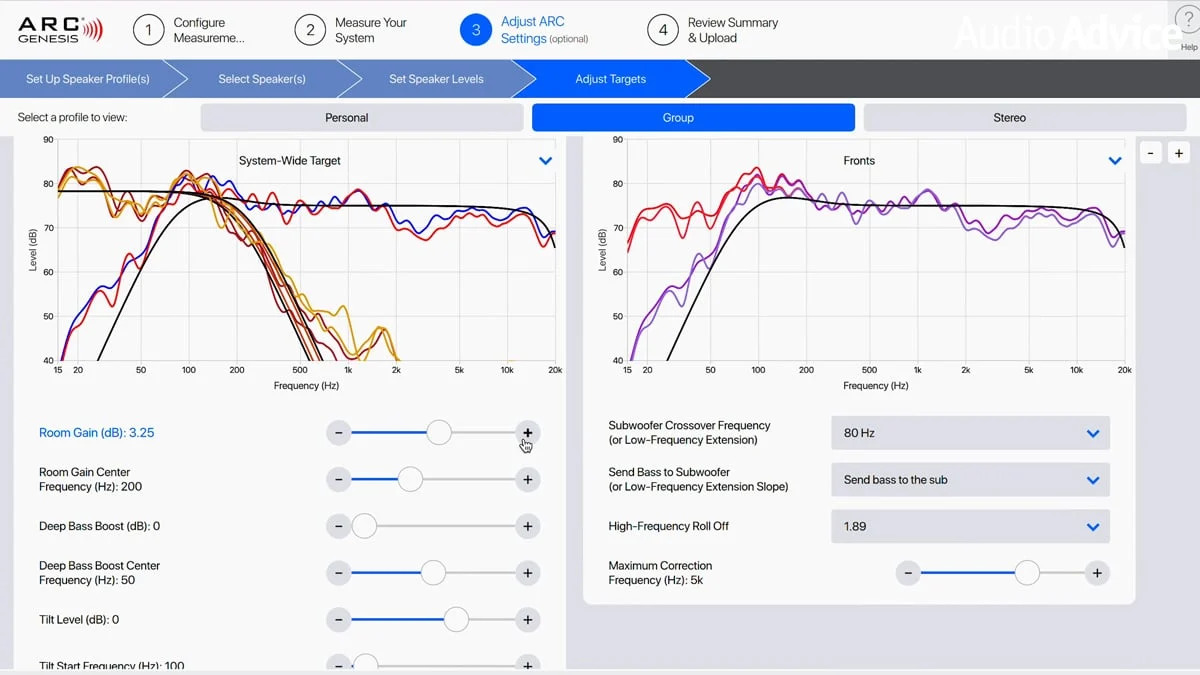
Unter Adjusting Targets im Personal-Profil sehen Sie, dass der Room Gain standardmäßig auf etwa 3 eingestellt ist. Falls Ihnen nach der Kalibrierung der Bass im Raum nicht ausreicht, können Sie diesen Wert erhöhen. Die meisten Nutzer finden eine Einstellung zwischen 3 und 4 optimal.
Beim Erhöhen des Room Gain sehen Sie, dass sich die Zielkurve anpasst. Dies verstärkt die Basswiedergabe, da ein komplett linearer Bass für viele Menschen zu schwach klingt. Falls Sie einen besonders tiefen Bass bevorzugen, können Sie die Deep Bass Boost-Einstellung leicht anpassen – ein Wert von etwa +1 dB verstärkt den tiefsten Frequenzbereich spürbar.
Klicken Sie anschließend auf Weiter.
Anpassungen im Gruppen-Profil
Das zweite Profil, also das Gruppen-Profil, basiert auf einer breiteren Messung mit mehr Datenpunkten und deckt mehrere Sitzplätze ab. Falls Sie nach dem ersten Hören feststellen, dass Sie mehr Bass wünschen, können Sie hier die gleichen Anpassungen wie im Personal-Profil vornehmen.
Probieren Sie verschiedene Einstellungen aus. Falls Sie eine Änderung nicht mögen, können Sie sie jederzeit wieder zurücksetzen.
Stereo-Profil
Im Stereo-Profil sehen Sie, dass der Room Gain bereits relativ hoch eingestellt ist, jedoch kein zusätzlicher Deep Bass Boost aktiviert wurde. Falls gewünscht, können Sie auch hier Anpassungen vornehmen.
Klicken Sie anschließend auf Weiter, damit das Programm alle Berechnungen durchführt.
Hochladen der Konfiguration auf das Gerät
Nach Abschluss der Berechnungen klicken Sie auf Upload to Device, um die Konfiguration auf Ihr Anthem-Gerät zu übertragen. Speichern Sie die Einstellungen über Datei > Speichern. Klicken Sie zudem auf die Schaltfläche unten, um alle Phasenberechnungen durchzuführen – diese werden automatisch auf das Gerät hochgeladen.
Überprüfung der Profile und Einrichtung der Eingänge
Beenden Sie nun ARC Genesis und wechseln Sie zur Web-Oberfläche. Dort können Sie alle Profile nochmals überprüfen, um sicherzustellen, dass sie korrekt gespeichert wurden.
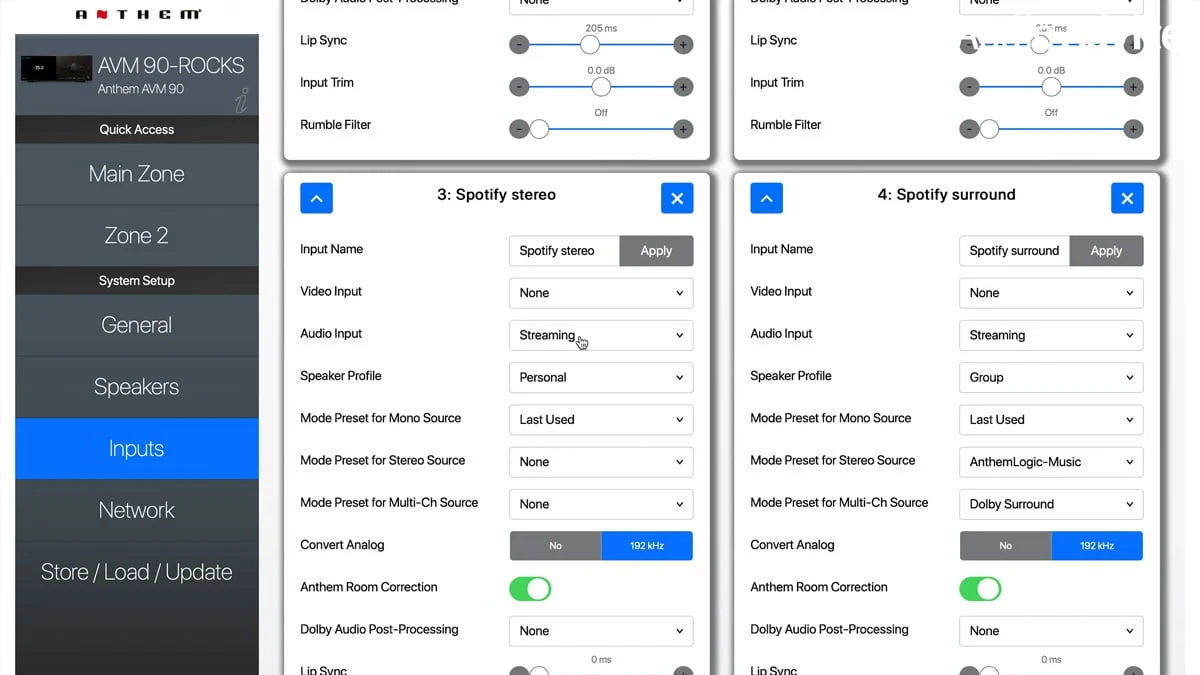
Jetzt geht es an die Einrichtung der Eingänge. Schauen Sie sich unser Video an, um zu sehen, wie wir die Eingänge eingerichtet haben, oder wählen Sie die gewünschten Eingänge nach Ihren eigenen Anforderungen aus. Denken Sie daran, jedem Eingang das gewünschte Profil zuzuweisen.
Wir hoffen, dass Ihnen dieser kurze Leitfaden hilft, schnell optimale Klangergebnisse zu erzielen.